
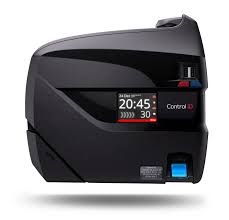
Configurar corretamente o relógio de ponto Control iD é essencial para garantir conformidade com a Portaria 671/2021, evitar erros de marcação e facilitar a integração com softwares de tratamento de ponto (como o Secullum RH).
Neste guia você vai aprender desde a instalação física até o cadastro de funcionários e soluções para os problemas mais comuns.
→ Ver REP iDClass em estoque
1 Preparação e instalação física
Antes de ligar o equipamento, siga estas recomendações:
- Escolha um local próximo à entrada ou saída principal dos colaboradores.
- Altura ideal de instalação: entre 1,20 m e 1,50 m do chão.
- Deixe pelo menos 20 cm de espaço livre nas laterais.
- Utilize o gabarito que acompanha o equipamento para marcar os furos.
- Passe o cabo de rede (RJ45) e o cabo da fonte antes de encaixar o relógio na parede.
- Instale a bobina de papel térmico (capacidade de até 400 metros).
2 Primeiro acesso e configuração inicial
- Ligue o relógio.
- Toque no ícone de Menu na tela.
- Caso já exista administrador cadastrado, identifique-se com digital, senha ou cartão.
- Acesse a opção Configurações.
3 Configurar Data e Hora
Esta é uma das etapas mais importantes. Erros de horário são causa frequente de inconsistências no ponto.
- Vá em Configurações → Data e Hora.
- Ajuste dia, mês, ano, hora, minuto e segundo.
- Desative o horário de verão se a sua região não utilizar.
- Salve as alterações.
4 Cadastrar o Empregador
O cadastro do empregador é obrigatório por lei.
- Acesse Menu → Cadastros → Empregador.
- Preencha: Razão Social, CNPJ e endereço (quando solicitado).
- Salve as informações.
5 Configurar a rede (TCP/IP)
- Acesse Configurações → Rede (ou Comunicação).
- Escolha entre IP automático (DHCP) ou IP fixo (recomendado).
- Anote o número de série (etiqueta preta na parte inferior) e o IP configurado.
- Porta padrão: geralmente 443.
- Login de fábrica: usuário admin / senha admin (altere imediatamente).
6 Cadastrar usuários (funcionários)
Recomendamos que o responsável do RH acompanhe o cadastro para garantir a qualidade das biometrias.
- Acesse Menu → Usuários → Adicionar.
- Preencha nome completo, PIS, matrícula e cargo.
- Cadastre as formas de identificação:
- Biometria (mais segura) – peça para o colaborador posicionar o dedo várias vezes.
- Cartão de proximidade
- Código de barras
- Senha numérica
- Defina o perfil de acesso (normalmente apenas “marcar ponto”).
- Salve e faça um teste de marcação imediatamente.
7 Teste final e integração com software
- Peça para o colaborador marcar o ponto.
- Verifique se o comprovante foi impresso e se a marcação foi gravada.
- Cadastre o relógio no software de ponto (Secullum RH ou outro) usando número de série, IP, porta e credenciais de administrador.
8 Problemas mais comuns e soluções
| Problema | Solução recomendada |
|---|---|
| Data e hora voltam sozinhas | Desative o horário de verão e verifique a bateria interna |
| Relógio não aparece na rede | Confirme o IP, cabo de rede e configurações de firewall |
| Biometria não reconhece | Limpe o sensor e recadastre o dedo com mais atenção |
| Bobina emperrada ou não imprime | Abra a tampa, reposicione o papel e feche até ouvir o click |
| Tela descalibrada | Realize o procedimento de calibração (ligar segurando botão específico) |
| Equipamento pede contra-senha | Entre em contato com o suporte técnico autorizado |
Precisa de ajuda profissional?
Nossa equipe especializada em Control iD e Secullum RH está pronta para configurar, manter e dar suporte ao seu equipamento.